KI Assistenten erstellen – in Minuten mit paddy Magic Chat
Lehrkräfte wünschen sich KI Assistenten, die Aufgaben generieren, Lösungen mitsenden und auf Schülerantworten konstruktives Feedback geben. Genau das gelingt in paddy Magic Chat ohne Technik-Hürden: Thema angeben, Anforderungen sprechen oder tippen – und schon entsteht dein eigener, wiederverwendbarer KI-Assistent für den Unterricht. In diesem Beitrag erfährst du Schritt für Schritt, wie das funktioniert, bekommst Beispiel-Prompts und Tipps für den Einsatz in der Praxis.
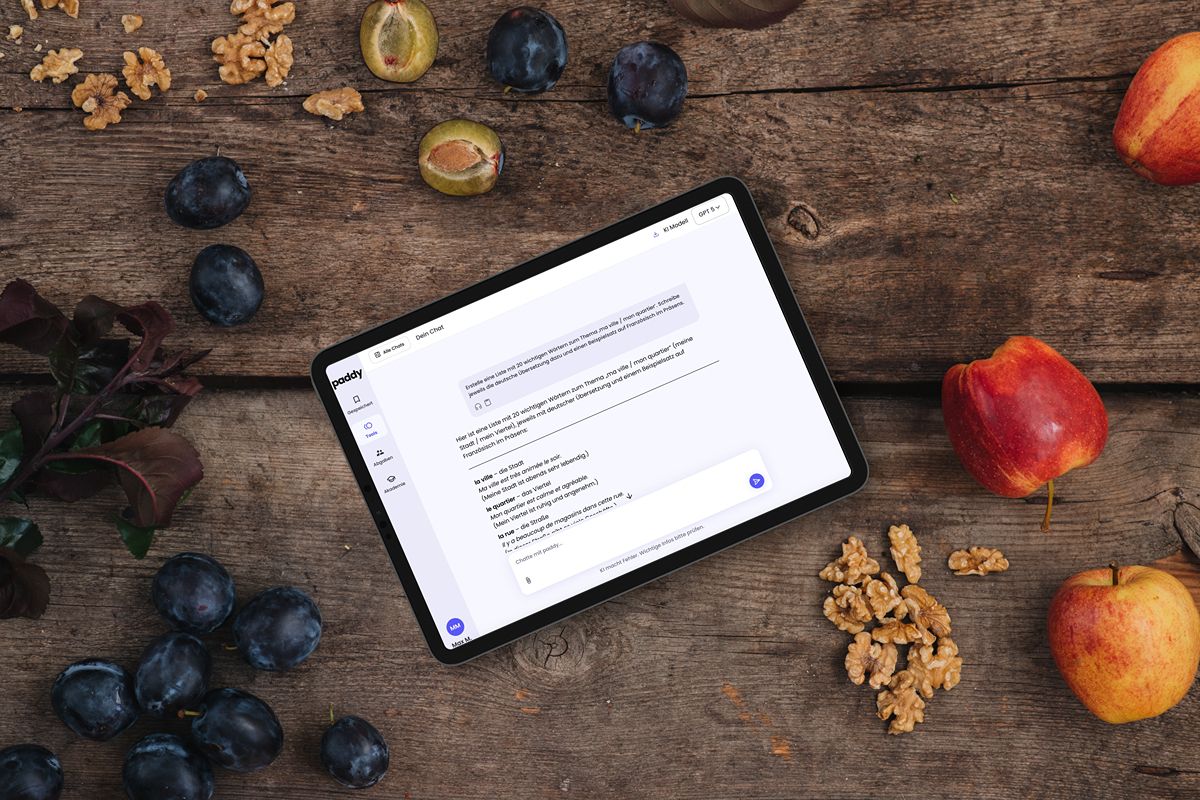
Was sind KI Assistenten im Unterricht?
KI Assistenten in paddy sind gespeicherte, themenspezifische Helfer, die du jederzeit wieder aufrufen und mit deiner Klasse teilen kannst.
- Sie erstellen Arbeitsblätter, Übungssets und Klassenarbeiten (mit Lösungen),
- differenzieren nach Niveau (leicht/mittel/schwer),
- geben Feedback zu Antworten und Lösungswegen,
- lassen sich im Materialbereich speichern, versionieren und per Link teilen.
Typische Einsatzfelder: Mathe (Bruchrechnung), Deutsch (Texte verfassen), Englisch (Writing & Vokabeln), Naturwissenschaften (Experimente, Auswertungen).
Schritt-für-Schritt: So erstellst du KI Assistenten mit paddy Magic Chat
Thema & Ziel definieren
Formuliere in einem Satz, was der Assistent leisten soll: „Bruchrechnung erklären, gemischte Übungen generieren, Lösungen bereitstellen und kurzes Feedback geben.“ Je klarer der Fokus, desto besser die Ergebnisse.
Prompt einsprechen oder eintippen
Sage paddy, welche Klassenstufe, Inhalte und Formate du brauchst (Arbeitsblatt, Quiz, Klassenarbeit). Du kannst frei sprechen – Magic Chat versteht natürliche Sprache.
Feinschliff & kurzer Test
Lass ein erstes Set erzeugen, prüfe Tonalität und Lösungswege. Bitte den Assistenten ggf. um einfacher/schwerer, mehr Sachaufgaben oder kompaktere Erklärungen.
Speichern & teilen
Lege den Assistenten im Materialbereich ab (z. B. „KI-Assistent: Bruchrechnung Klasse 6“). Von dort teilst du ihn mit wenigen Klicks mit deiner Lerngruppe.
Beispiel: KI-Assistent „Bruchrechnung Klasse 6“
Erstelle mir einen KI-Assistenten für das Thema „Bruchrechnung“ (Klasse 6).
Der Assistent soll:
• Brüche anschaulich erklären (Bruchstreifen/Zahlenstrahl),
• Übungen zu Kürzen/Erweitern, Addieren/Subtrahieren (auch ungleichnamig),
Multiplizieren/Dividieren sowie Bruch↔Dezimalzahl erzeugen,
• jedes Arbeitsblatt in L/M/S-Level ausgeben – jeweils mit Lösungen,
• kurzes Feedback zu Schülerantworten geben (Stärken + nächster Schritt),
• 5-Item-Miniquiz am Ende bereitstellen.
Speichere diesen Assistenten im Materialbereich, damit ich ihn teilen kann.
So arbeitest du damit
- „Arbeitsblatt leicht“ → 10 Aufgaben + Lösungen
- „Gib mir mehr Sachaufgaben“ → alltagsnahe Kontexte (Rezepte, Rabatte)
- „Feedback testen“ → Beispielantwort einer Schülerin einfügen; der Assistent kommentiert wertschätzend und zielgerichtet
Video-Anleitung: KI Assistenten erstellen
Vorlagen & Prompts für beliebte Fächer
Mathematik – Bruchrechnung
Englisch – Writing
Gap-Fill-Übungen und Feedback zu Kohärenz & Wortwahl.
Deutsch – Argumentieren
Teilen, speichern, verwalten: Der Materialbereich
Speichern & Versionieren
Lege Varianten an (z. B. V1 leicht, V2 mit Sachaufgaben, V3 Klassenarbeit).
Teilen mit SuS
Teile den Link im LMS/Klassenchat. Deine Klasse kann selbstständig üben und erhält direktes Feedback.
Wiederverwendung
Öffne den Assistenten nächstes Mal mit neuen Parametern („Heute Fokus Multiplizieren/Dividieren“).
Didaktische Tipps für wirksame KI Assistenten
Kompetenzklarheit
Nenne das Lernziel explizit („Kürzen/Erweitern sicher anwenden“).
Differenzierung
Fordere L/M/S-Stufen oder Operatoren (Reproduzieren → Anwenden → Reflektieren).
Gutes Feedback
Bitte um Stärken + Next Step (z. B. „Guter Rechenweg, achte auf gemeinsamen Nenner“).
Kontexte variieren
Alltagsszenarien erhöhen Motivation (Einkauf, Sport, Rezepte).
Kurz prüfen
Löse 1–2 Aufgaben selbst – so bleibt die Qualität hoch bei minimalem Zeitaufwand.

Anna Sophie
Content Managerin paddy
Anna bringt ihre Erfahrung als Lehrerin mit und kennt den Schulalltag genau. Bei paddy sorgt sie dafür, dass unsere Inhalte und Lösungen noch näher an den Bedürfnissen der Lehrkräfte entwickelt werden.
FAQ: KI Assistenten im Unterricht
Wie schnell erstelle ich einen KI-Assistenten?
Mit einem klaren Prompt meist unter 5 Minuten: erstellen, speichern, teilen.
Können KI Assistenten differenzieren?
Ja. Gib Niveaustufen im Prompt an oder fordere während der Nutzung leichter/schwerer.
Gibt der Assistent Feedback auf Schülerantworten?
Ja. Füge eine Antwort ein; der Assistent lobt Stärken, erklärt Fehler und schlägt einen nächsten Schritt vor.
Wie teile ich den Assistenten mit meiner Klasse?
Im Materialbereich speichern → Teilen-Link generieren → im LMS/Klassenchat posten.
Brauche ich technisches Vorwissen?
Nein. Alles läuft im Magic Chat über natürliche Sprache.
Anna Sophie Stricker, 16. Oktober 2025, 10:45 Uhr, Unterrichtsbeispiel Pädagogik/Psychologie: Das Individuum in seiner Zeit